
Fréquence de l'écran
Vérifie si l'écran fonctionne en dessous de la fréquence qu'il prend en charge.
JBooster vérifie les réglages qui influent sur les FPS, la stabilité et la latence. Vous choisissez quoi corriger, et vous pouvez annuler ensuite.
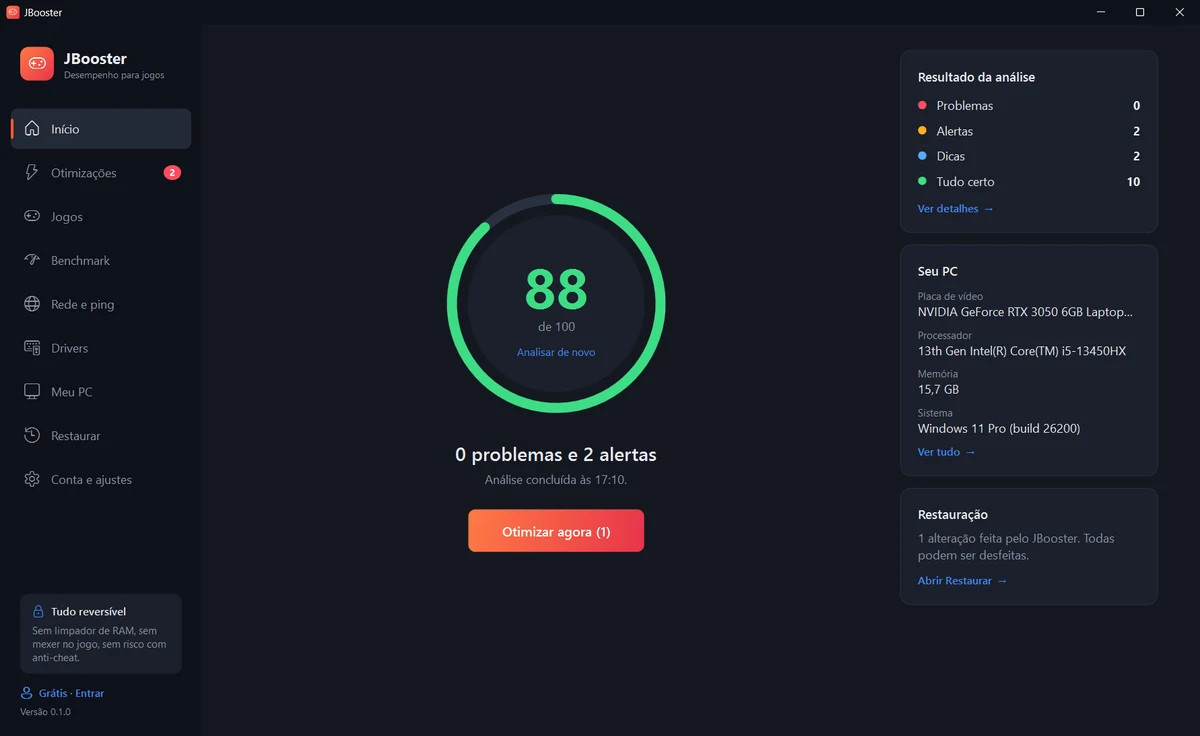
Quelques exemples trouvés par l'analyse.
Vérifie si l'écran fonctionne en dessous de la fréquence qu'il prend en charge.
Repère des réglages comme le single channel et les profils XMP/EXPO désactivés.
Indique quand la batterie ou le mode d'alimentation peuvent limiter les performances.
Indique la version installée et quand une mise à jour est disponible.
Vérifie les fonctions de capture qui peuvent coûter des performances.
Indique quand un jeu est sur un disque dur alors qu'un SSD est disponible.
Voir toutes les fonctionnalités →
JBooster mesure le trajet direct et celui via le VPN des jeux pour montrer s'il y a une différence de latence avant que vous utilisiez la fonction.
Non. Les optimisations sont faites dans Windows et dans les réglages de JBooster lui-même ; il n'injecte pas de code et ne modifie pas les fichiers du jeu.
Pas à la manière des "nettoyeurs de RAM" : vider de force le cache de Windows provoque des saccades. JBooster montre ce qui utilise le plus de mémoire, le ferme en un clic et libère ce que les programmes en arrière-plan n'utilisent pas, sans les fermer.
Non. L'analyse et les principaux diagnostics sont gratuits.
Oui. Les modifications appliquées par JBooster sont enregistrées dans la zone Restaurer.
D'autres plateformes de l'entreprise qui crée JBooster.
Des livres gratuits à lire en ligne : grands classiques et auteurs indépendants. Il suffit d'un compte gratuit.
En savoir plus →Messagerie professionnelle avec votre propre domaine, agenda et visioconférences. Offre gratuite pour commencer.
En savoir plus →Logiciels sur mesure pour votre entreprise : systèmes, intégrations et support continu.
En savoir plus →Lancez l'analyse avant de changer quoi que ce soit.
Télécharger gratuitement

